آموزش روش قفل کردن و مخفی کردن برنامهها در iOS 18 آیفون
منتشر شده در: ۲۰۲۴/۶/۲۳، ۱۰:۲۳
آموزش روش قفل کردن و مخفی کردن برنامهها در iOS 18 آیفون
در iOS 17، اپل روشی در سطح سیستم برای قفل کردن برنامههای حساس مثل عکسها پشت Face ID ارائه نمیداد. یک راهکار میانبری وجود داشت که حفاظت اولیه را ارائه میداد اما قطعی نبود. خوشبختانه، iOS 18 دارای یک گزینه اختصاصی برای قفل و حتی مخفی کردن برنامههای شخصی است، حتی زمانی که آیفون از قبل آنلاک شده باشد. در این آموزش روش قفل کردن و مخفی کردن برنامهها در iOS 18 آیفون به نقل از اعوجاج را مشاهده کنید.
این ویژگی مفید است زیرا باز کردن قفل آیفون و اشتراک گذاری آن با دیگران به راحتی امکانپذیر است. اگر فردی که از آیفون شما استفاده میکند، سعی کند برنامهای را که شما قفل کردهاید را باز کند، یک پیام بازشو ظاهر میشود که به او اعلام میکند که بدون احراز هویت ثانویه از طریق Face ID (یا Touch ID در iPhone SE) امکان دسترسی وجود ندارد.
همچنین، اگر امکان محافظت از دستگاه در صورت سرقت فعال باشد، وارد کردن رمز عبور برای باز کردن قفل برنامه غیر ممکن خواهد بود، بنابراین حتی اگر آیفون شما دزدیده شود و دزد رمز عبور شما را بداند، باز هم نمیتواند برنامه را باز کند. اما، اگر امکان محافظت از دستگاه دزدیده شده غیر فعال باشد، پس از سه تلاش ناموفق با استفاده از Face ID، میتوان از رمز عبور برای باز کردن قفل برنامه استفاده کرد.
باید توجه داشت که همه برنامهها قابل قفل کردن نیستند. همانطور که در نسخه بتای iOS 18 و iPadOS 18، اپل گزینه قفل برای برنامههای غیرحساس مانند Maps، Clock، Calculator و Stocks ارائه نمیدهد. در غیر این صورت، تقریبا همه برنامههای دیگر شامل برنامههای شخص ثالث قابل قفل کردن هستند. اینجا روش قفل کردن و مخفی کردن برنامهها در آیفون با iOS 18 را مشاهده میکنید.
۱- در Home Screen، آیکون برنامه ای را که می خواهید قفل کنید فشار دهید و نگه دارید.
۲- روی Require Face ID یا Touch ID ضربه بزنید.
۳- برای تایید، دوباره روی Require Face ID یا Touch ID ضربه بزنید.
لطفا توجه داشته باشید که شما نمیتوانید از Siri با یک برنامه قفل شده استفاده کنید و جستجوی Spotlight و هر نوع پیشنمایش اعلان، محتوای برنامه را نشان نمیدهد.
راهنمای قفل کردن و پنهان کردن برنامهها در iOS 18 آیفون
وقتی یک برنامه شخص ثالث را با استفاده از روش فوق قفل میکنید، میتوانید آن را نیز مخفی کنید، اما در حال حاضر نمیتوانید برنامههای سیستمی مانند Safari یا Photos را پنهان کنید. زمانی که این ویژگی فعال است، آیکون و نام برنامه از صفحه اصلی حذف میشود و در جستجوها نشان داده نمیشود، اگرچه ممکن است هنوز در برنامه تنظیمات قابل مشاهده باشد.
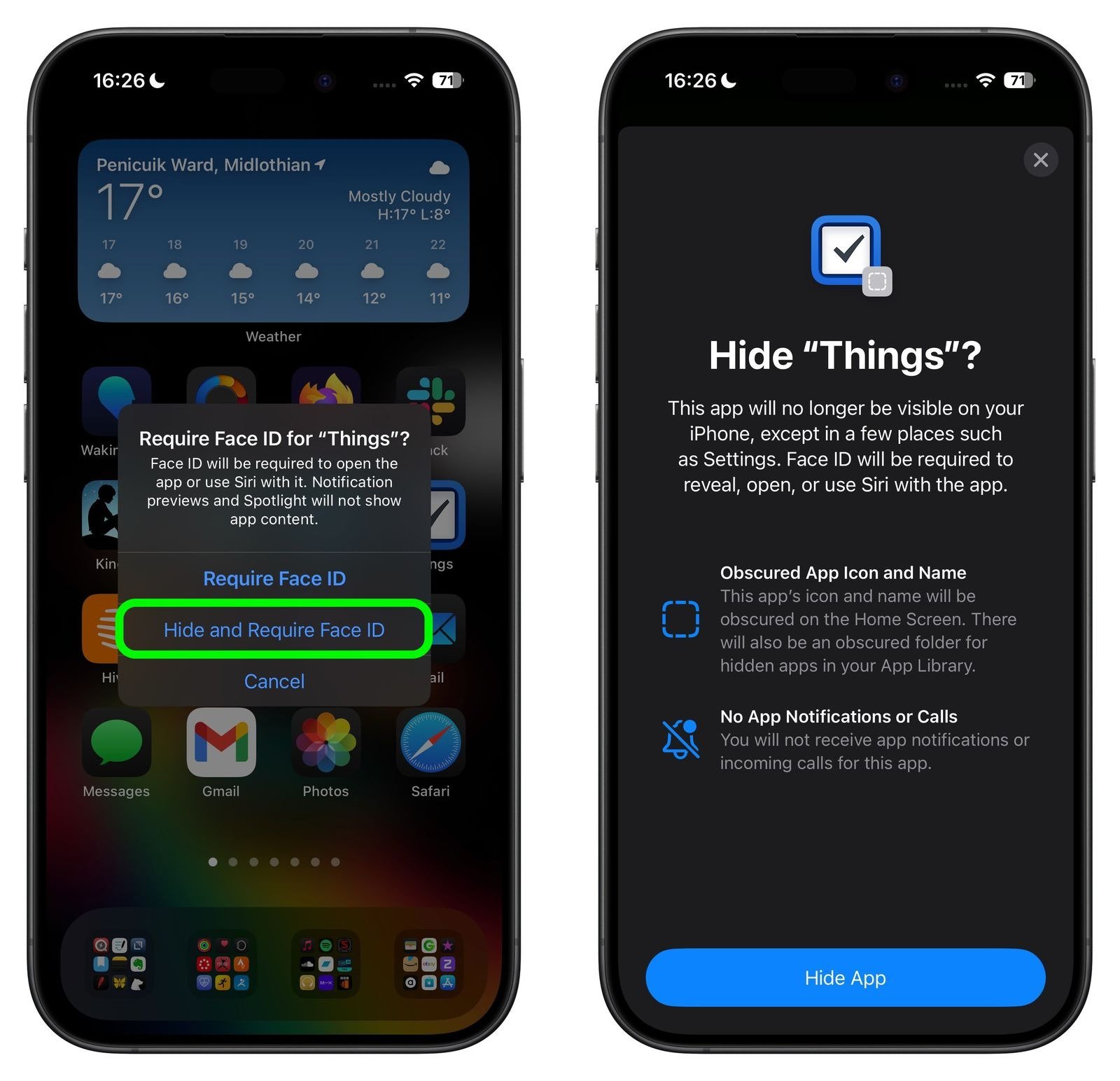 یک پوشه مبهم برای برنامههای مخفی نیز در کتابخانه برنامه شما ساخته میشود که با کشیدن انگشت به سمت چپ به انتهای صفحات صفحه اصلی به آن دسترسی پیدا میکنید. با این حال، اعلانهای برنامه یا تماسهای دریافتی را از یک برنامه شخص ثالث مخفی دریافت نخواهید کرد.
روش باز کردن قفل و نمایش برنامه
برای باز کردن قفل برنامهای که قبلا قفل کردهاید، کافی است آیکون برنامه را چند ثانیه فشار دهید و گزینه "Don’t Require Face ID" را انتخاب کنید. تا زمانی که محافظت از دستگاه سرقت شده را فعال کردهاید، روشن و خاموش کردن قفل نیاز به اسکن Face ID دارد، بنابراین بدون اطلاع شما نمیتوان آن را خاموش کرد.
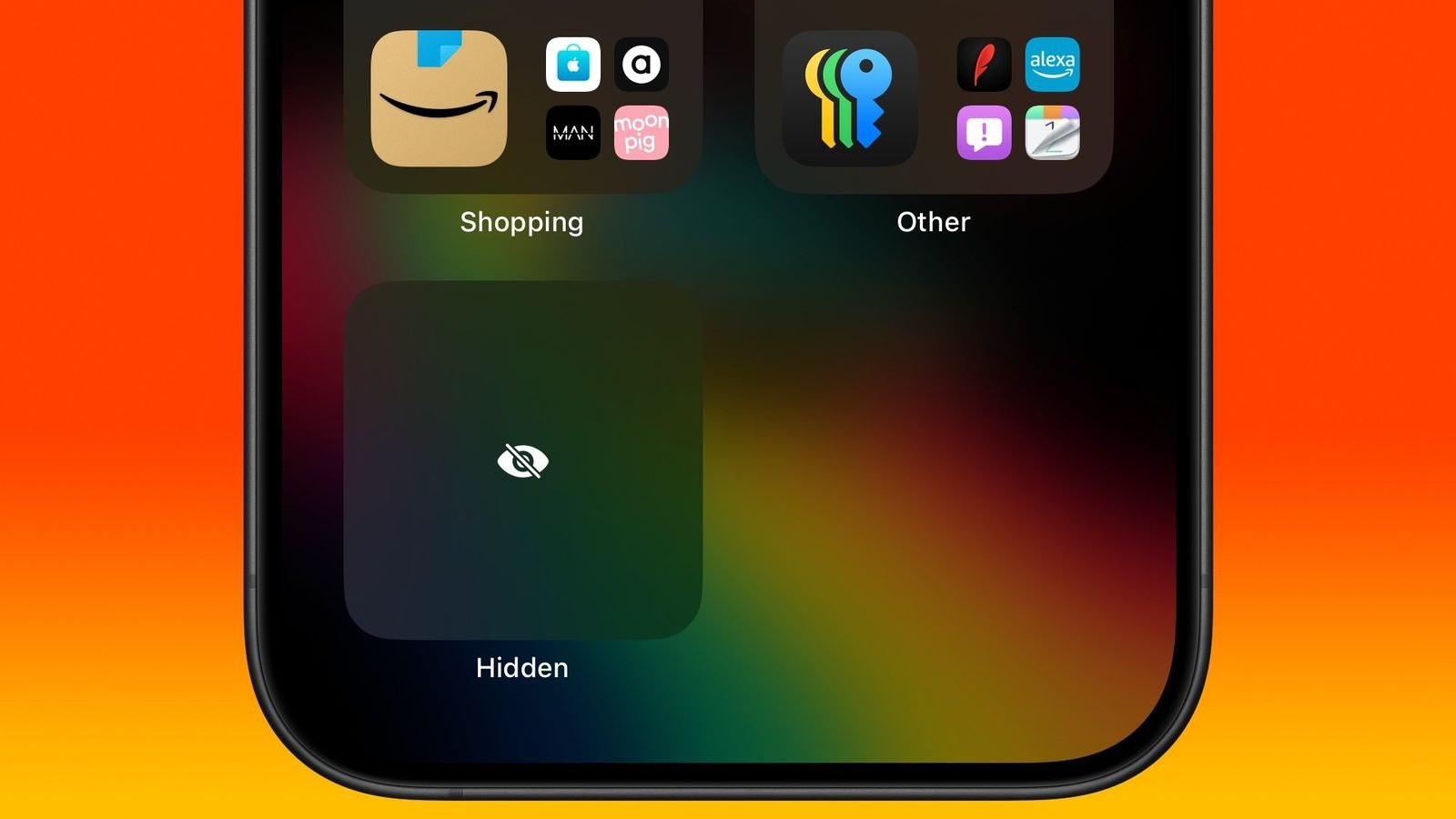
روش قفل کردن و مخفی کردن برنامهها در iOS 18 را دیدید. برای نمایش یک برنامه شخص ثالث قفل شده، انگشت خود را به سمت کتابخانه برنامه بکشید و روی پوشه مخفی در پایین ضربه زده و درخواست اسکن Face ID را بپذیرید تا اطلاعات محتوای آن نمایش داده شود. سپس میتوانید به برنامههای مخفی دسترسی پیدا کنید.
منبع: www.evjaj.com