چگونه عکس ها را از آیفون و آی پد به رایانه ی شخصی با ویندوز 11 منتقل کنیم؟
منتشر شده در: ۲۰۲۳/۱/۲۹، ۱۱:۰۹
چگونه عکسها را از آیفون و آیپد به رایانهی شخصی با ویندوز 11 منتقل کنیم؟
گاهی ممکن است برند تلفن یا تبلتتان با برند لپتاپتان یکی نباشد و همچنین احتمال دارد بخواهید عکسها و فیلمها را از آیفون و آیپدتان به کامپیوتر شخصیتان که ویندوز 11روی آن نصب شده منتقل کنید.
در این مقاله از PCCLUES قصد داریم به شما بگوییم چگونه عکسها را از آیفون و آیپد به کامپیوتر شخصی با ویندوز 11 منتقل کنید.
با کمک سه روش مختلف و سریع میتوانید بهراحتی و بدون دردسر عکسها و فیلمهایتان را از آیفون و آیپدتان به کامپیوتر شخصیتان که ویندوز 11روی آن نصب شده منتقل کنید.
مراحل ذکرشده را دنبال کنید.
انطباقپذیری عکسهای آیفون با ویندوز 11
عکسها در آیفون با فرمتهای گوناگون HEVC، png و HEIF شامل JPG، mov ذخیره میشوند.
فرمتهای استاندارد mov، png و JPG بدون محدودیت در ویندوز 11 قابلمشاهده هستند.
اما همهی دستگاهها HEVC و HEIF را پشتیبانی نمیکنند.
برای انتقال این فرمتها به سیستمتان میتوانید آنها را به فرمت استاندارد تبدیل کنید یا مطمئن شوید آیفونتان قبل از هر تبدیلی این فرمتها را تغییر میدهد.
در قسمت تنظیمات آیفونتان بهسمت پایین حرکت کنید تا به "photos" برسید. در قسمت تنظیمات عکس بهسمت پایین بروید. در قسمت زیر Transfer to PC روی گزینهی Automatic کلیک کنید.
سه روش برای انتقال عکسها از آیفون به رایانهی شخصی دارای ویندوز 11 و لپتاپ
انتقال عکسها از سیستمعامل ویندوز به آیفون و بالعکس کار سختی نیست چون روشهای مختلفی برای انتقال عکسها و فیلمها از آیفون به کامپیوتر شخصی با سیستمعامل ویندوز وجود دارد.
iTunes ابزاری برای انتقال عکسها و فیلمها از کامپیوتر به یک دستگاه ios است. اما از آنجاکه ممکن است iTunes تمام دادههای آیفونتان را حذف کند ازنظر اکثر کاربران ios یک نرمافزار کاربرپسند محسوب نمیشود.
اما اگر شما یکی از افرادی هستید که یک آیفون جدید خریدهاید و میخواهید دادههای موجود روی کامپیوترتان را به آیفون جدیدتان منتقل کنید مراحل زیر را دنبال کنید.
نکته: قبل از انجام مراحل زیر باید iCloud Photo را در آیفون خاموش کنید.
- همگامسازی عکسها از آیفون به کامپیوتر شخصی تحت سیستمعامل ویندوز ازطریق iTunes
تا زمانیکه یک نسخهی پشتیبان از عکسها و فیلمهای موجود در آیفون و آیپدتان در iCloud وجود داشتهباشد ویندوز 11 میتواند بااستفاده از iCloud آنها را بهصورت بیسیم همگام کند.
مراحل زیر را دنبال کنید:
- آیفون 11 خود را ازطریق یک کابل USB به کامپیوتر وصل کنید.
- روی Run iTunes کلیک کنید.
- دکمهی Device را انتخاب کنید.
- روی Photos کلیک کنید.
- همگامسازی عکسها را بررسی کنید.
- در گزینهی Copy photos from روی عکسها و فیلمهایی که میخواهید منتقل کنید کلیک کنید.
- برای همگامسازی کردن عکسها به آیفون گزینهی Apply را انتخاب کنید.
2- انتقال عکسهای آیفون و آیپد به کامپیوتر شخصی تحت سیستمعامل ویندوز
وقتی یک نسخهی پشتیبان از عکسها و فیلمهای موجود در آیفون و آیپدتان در iCloud وجود داشتهباشد Windows 11 میتواند بااستفاده از برنامهی iCloud آنها را بهصورت بیسیم همگام کند.
برای این کار مراحل زیر را دنبال کنید:
- روی Microsoft Store کلیک کنید.
- iCloud را در Microsoft Store جستوجو کنید.
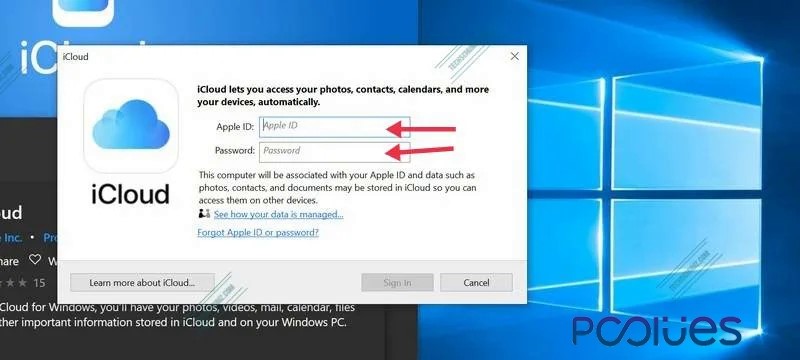
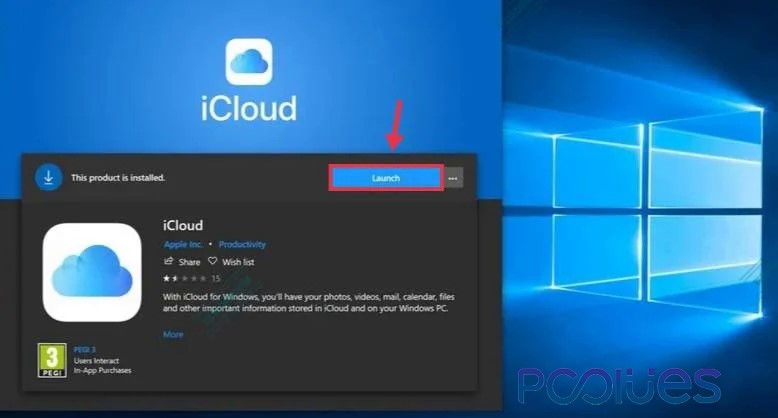
- با انتخاب Get، iCloud در کامپیوتر شخصیتان دانلود خواهدشد. بعد از اتمام فرآیند دانلود، برنامه را باز کنید.
- با تایپ کردن Apple ID و کلمهی عبور آن وارد حساب اپل خود شوید.
- با انتخاب box درکنار iCloud Photos یک تیک ظاهر میشود.
- حالا کادر کنار Upload new photos from my PC را از بین ببرید تا تیک پاک شود. شما میتوانید این گزینهها را آنطور که دوست دارید تنظیم کنید فقط باید مطمئن شوید که عکسها از آیفون یا آیپد به کامپیوتر شخصیتان منتقل میشوند.
- Done را انتخاب کنید.
- با کلیک روی دکمهی Apply تمام عکسهای موجود در iCloud در کامپیوتر شخصیتان که دارای سیستمعامل ویندوز 11 است هم دانلود خواهندشد.
3- انتقال عکسهای آیفون و آیپد به کامپیوتر شخصی تحت سیستمعامل ویندوز بااستفاده از File Explorer
استفاده از جستوجوگر فایل روش دیگری برای انتقال عکسهای آیفون و آیپد به کامپیوتر شخصی تحت سیستمعامل ویندوز است.
نکته: در این روش لازم است آیفون ازطریق یک کابل USB به کامپیوتر شخصی متصل شود و برای استفاده از جستوجوگر فایل باید iTunes ازقبل روی سیستمتان نصب شده باشد.
- بااستفاده از یک کابل USB آیفونتان را به کامپیوتر یا لپتاپ وصل کنید.
- در ویندوز 11 به File Explorer بروید.
- از پانل ناوبری سمت چپ گزینهی This PC را انتخاب کنید.
- در زیر Devices and Drives آیفون خود را انتخاب و آن را باز کنید.
نکته: نام آیفونتان یا بهصورت یک Apple iPhone یا بهصورت نام دستگاه ظاهر میشود.
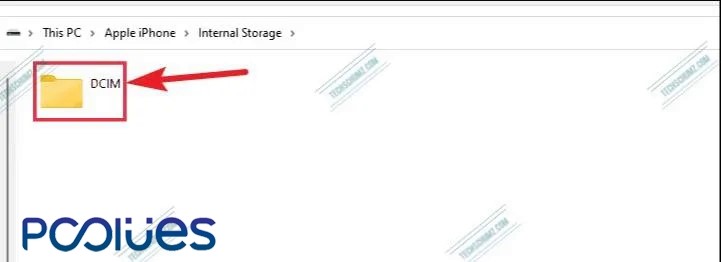
- درایو آیفون را باز کنید؛ برای بازکردن آن Internal Storage را انتخاب کنید.
- بعد از بازشدن Internal Storage دنبال پوشهای بهنام DCIM بگردید و آن را باز کنید.
- ممکن است در پوشهی DCIM شاهد پوشههای عکس و فیلم بیشتری باشید.
حالا در این مرحله میتوانید برای انتقال فیلمها و عکسها از آیفون به کامپیوتر شخصی تحت سیستمعامل ویندوز آنها را در پوشهها یا در پوشهی کلی DCIM به اشتراک بگذارید.
سخن پایانی
همانطور که میبینید با انجام مراحل بالا میتوانید عکسهای آیفون و آیپد خود را به کامپیوتر شخصی تحت سیستمعامل ویندوز منتقل کنید.
دیگر نگران جابهجایی دادههای سیستم ios به دیگر سیستمها هم نباشید.
آیا از روشهای بالا کمک گرفتهاید؟
چه روشهای دیگری برای انتقال دادهها از آیفون و آیپد به کامپیوتر تحت سیستمعامل ویندوز 11 سراغ دارید؟
نظرات و تجربیات خود را با ما در میان بگذارید.
منبع:
PCCLUES - How to Transfer Photos From IPhone and IPad to a Windows 11 PC